

社内イベントの委託
【Youtubeの著作権問題をクリア?】Vimeoを使ってオンライン社内イベントを実施する方法

社内イベントでライブ配信をする場面増えてきていませんか?
おそらくその中で一番最初に頭に浮かぶのはYoutubeかと思います。
Youtubeを使ったライブ配信は最もポピュラー方法です。
画質の面や安定面を考慮した場合、信頼性の高い配信方法です。
しかしYoutubeの場合、著作権の絡みなどで使用する音源や素材が限定されることが多くあります。
ライブ配信における色々な事例がネット上にはアップされていますが、真実の所や基準などは明確に分からない部分もあります。
その為、フリーの音源素材を使ったりすることが一般的になります。
そんなYoutubeの懸念点をクリアするサービスを一つご紹介させていただきます。
「Vimeo」です。
実はVimeoにもライブ配信の機能があります。
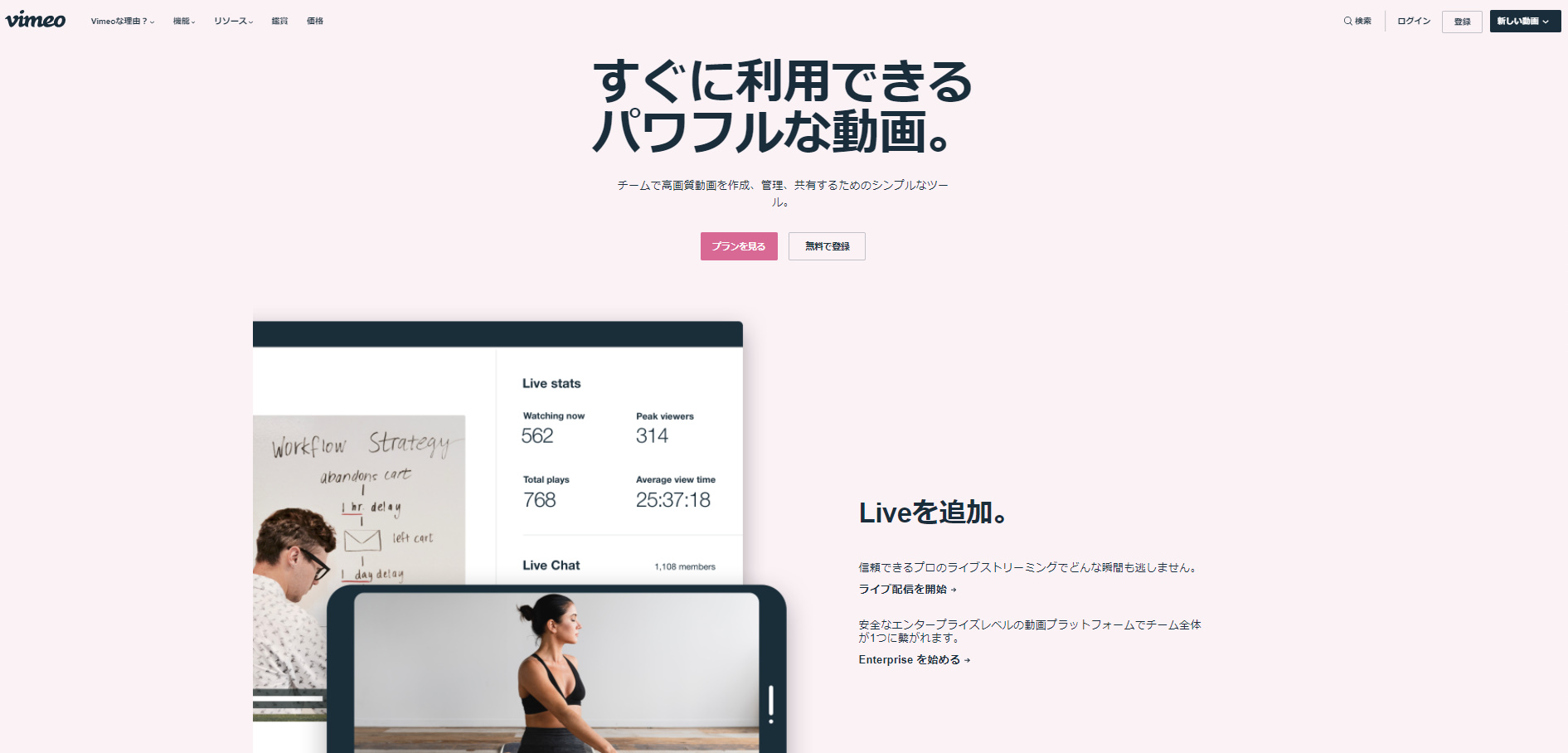
広告などもなく、動画の画質も高いことからとても重宝されているサービスです。
今回は、Vimeoを使ったライブ配信の方法をご紹介させていただきます。
Vimeoのpremiumプランを契約する
Vimeoを使ってライブ配信を行う際には、
有料プランのpremiumを契約する必要があります。まずは、Vimeoのアカウント登録とプレミアムプランへの契約を行いましょう。
premiumプランも含めて、年間契約になりますので、
月額費用×12か月分がイニシャルの費用として掛かってきます。
ただ、一般的な配信サービスを使うよりは安価に使用できるので
予算に合わせてチョイスしていくのが良いかと思います。
ライブイベントを作成、ライブストリーミングの準備を行う
契約が完了したら、Vimeoにログインしましょう。
ライブイベントを作成します。
Vimeoにログイン > ライブイベント > ライブイベントを作成
イベントのタイトル設定・プライバシー設定を行います。
社内イベントの場合はクローズな場合が多いと思いますので限定の公開が良いかと思います。
ストリームキーの入手と配信用ソフトの設定
vimeoを使ってライブ配信をするには、以下のものが必要になります。
・配信用のソフト(OBSがお勧めです)
・ストリームキーを入手
・配信用ソフトの設定
配信のソフトには、OBSを使うことが多いのではないでしょうか?
Youtubeliveでも大活躍のOBSはフリーソフトでありながら昨日は抜群ですので、
文句なしのツールです。
ストリームキーは、生成したライブイベント内に情報が記載されています。
「ライブイベント詳細画面右上にある次へをクリック→接続 タブ→RTMP URLとストリームキーに書かれている設定値をコピー」
以上です。
OBSの設定をする
最後は、OBSの設定です。
OBSは、おそらく多くの方が振れたことがあるかもしれません。
vemioで配信する際にもOBSを使います。
・ファイル→設定(設定画面を開きます)
・配信をクリックし、設定画面が開きます
・サービス【カスタム】を選択
・サーバーととストリームキーにVimeoの画面で確認したRTMP URLとストリームキーの設定値を入力します。
・設定が完了し、OBSの配信開始を行うとライブ配信が始まります。
OBSの配信開始をするとライブ配信が始まりますのでご注意ください。
まとめ
今回は、vimeoの設定方法をご紹介させていただきました。
社内イベントでvimeoを使うという選択肢は意外と少ないかもしれません。
Youtubeが一般的ですが、どうしてもYoutubeでは実現できないことがある場合の選択肢として使ってみるのはありかと思います。
どのようなコンテンツを配信するか企業様によって違うと思いますので、
利用の規約はよく確認して使用してください。
私たちGROWSは、オンラインに関わる多くのイベントをサポートさせていただいております。
是非、お困りごとなどありましたらご相談ください。
社内イベントの課題解決と企画提案ならお任せください
社内イベントをもっと良くしたい。もっともっと成長の機会にしたい。
マンネリ化してしまっているなどの、ご相談は是非GROWSまで。
よろしくお願いします。

GROWS
GROWS
各ツール別・イベント企画のご紹介
オンライン・オフライン様々なイベント企画にご対応させていただいております。
まずはご相談ください。


GROWS










ご依頼内容や課題をヒアリングのうえ、最適なご提案をさせていただきます。
お見積りや、ご相談は無料で承りますので、お気軽にお問い合わせください。